Senin, 06 Maret 2017

Penyebab Dan Cara Mencengah Koneksi Wifi Yang Lambat


Periksa Koneksi Internet Kamu
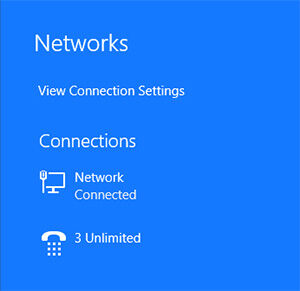
koneksi-wifi-lambat-2Sebelum mengotak-atik perangkat WiFi, periksa koneksi internet kamu dengan langsung menggunakan kabel Ethernet ke modem kamu. Gunakan kabel Ethernet untuk online dan jika kamu tetap tidak bisa terhubung ke internet atau koneksi lambat, berarti memang ada masalah dari ISP kamu.
Jika memang ada masalah dari ISP, jangan ragu untuk menghubungi pihak ISP tersebut untuk menanyakan mengenai permasalahan yang kamu temui.

Update Firmware
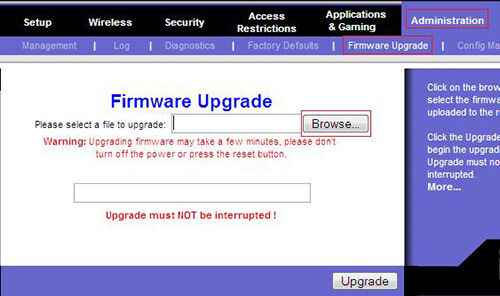
koneksi-wifi-lambat-1Selanjutnya, periksa firmware modem dan router yang kamu gunakan. Hal ini sangat penting karena update firmware biasanya disertai dengan perbaikan bug dan software yang mungkin kamu temui. Biasakan untuk periksa update secara rutin untuk memastikan firmware modem dan router kamu selalu up to date.

Penempatan Router WiFi

cara mengatasi koneksi wifi lambat 1Tempatkan router di lokasi yang ideal untuk memaksimalkan sinyal WiFi sehingga kamu bisa browsing dengan cepat dan menikmati kecepatan internet yang kamu miliki.
Wi-Fi dan jenis lainnya koneksi nirkabel dapat berkinerja buruk karena gangguan sinyal, sehingga komputer terus mengirim ulang pesan untuk mengatasi masalah sinyal. Peralatan rumah tangga dan bahkan jaringan nirkabel tetangga dapat mengganggu komputer kamu. Untuk menghindari koneksi internet lambat karena gangguan sinyal, pindahkan router kamu di lokasi yang lebih baik dan ubah nomor saluran/channel WiFi kamu.

Pengaturan Koneksi Router WiFi

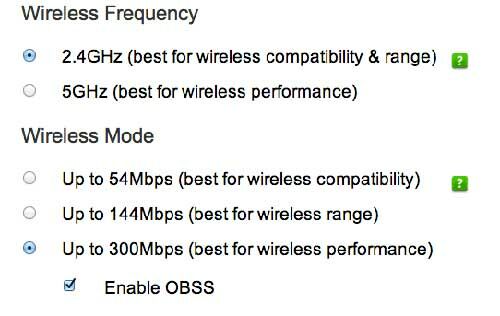
Hampir semua perangkat WiFi mendukung 2.4 GHz 802.11g, yang juga mendukung hingga 54 Mbps. Gunakan pengaturan ini pada router WiFi kamu sehingga perangkat kamu dapat berjalan secara maksimal. Jika kamu memilih 5 GHz, hanya perangkat yang mendukung dual-band WiFi saja yang dapat connect sedangkan perangkat 802.11n atau 802.11ac tidak dapat menjalankan koneksi secara maksimal.
cara mengatasi koneksi wifi lambat 2
Selain itu, pastikan juga router broadband dikonfigurasi dengan benar. Misalnya, pengaturan MTU router anda akan mengakibatkan masalah kinerja jika diatur terlalu tinggi atau terlalu rendah. Pastikan pengaturan router kamu semua konsisten dengan produsen dan (ISP) Internet Service Provider rekomendasi. Catat setiap perubahan yang kamu buat untuk konfigurasi router, sehingga nantinya bisa kamu kembalikan seperti semula jika diperlukan.

Upgrade Antena
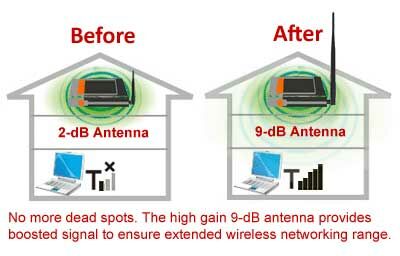
cara mengatasi koneksi wifi lambat 4Jika antena router kamu bisa di-upgrade, maka ada baiknya kamu mengganti antena yang lebih besar, dengan kekuatan sinyal yang lebih besar.

Cari Tahu Penyebab Turunnya Kecepatan Internet

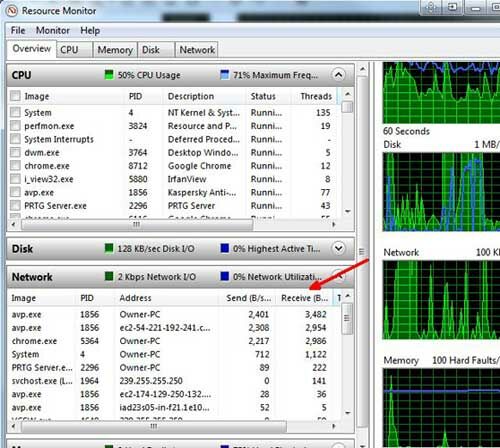
Jika kecepatan WiFi kamu turun pada waktu tertentu, mungkin saja ada software atau perangkat lain yang memakan bandwith. Periksa software yang ada di komputer kamu, misalnya antivirus yang biasanya menjalankan update otomatis pada waktu tertentu. Selain itu juga ada kemungkinan WiFi kamu digunakan oleh orang lain yang menembus sistem keamanan kamu. Untuk itu, pastikan kamu membuat password yang aman sehingga mencegah sembarang orang mengambil bandwith kamu.
cara mengatasi koneksi wifi lambat 3
Hal lainnya adalah kemungkinan adanya Internet Worms, yaitu program berbahaya yang menyebar melalui jaringan komputer. Jika komputer kamu terkena worm internet, maka mereka akan menghasilkan traffic jaringan tanpa sepengetahuan kamu, yang menyebabkan koneksi internet menjadi lambat. Maka dari itu, sangat penting bagi kamu untuk memiliki program antivirus dan menjalankannya secara teratur untuk mendiagnosa dan menghapus worm dari komputer.

Minggu, 05 Maret 2017

Cara Setting Wireless Router TP-Link

Cara Setting Wireless Router TP-Link


Untuk konfigurasinya sebagai berikut :

  1. Untuk lebih memudahkan kita dalam melakukan penyettingan wireless router, terlebih dahulu kita setting alamat komputer atau laptop kita menjadi 192.168.1.2 karena dalam keadaan default TP-Link Wireless Router memiliki alamat 192.168.1.1 sehingga kita men setting komputer kita dengan alamat berbeda, ingat bahwa alamat harus bersifat unik dalam arti tidak ada device network yang sama alamatnya.

  2. Buka browser sobat, dalam hal ini saya menggunakan mozilla firefox kemudian inputkan IP Address (alamat) dari Wireless Router tadi yaitu 192.168.1.1 ke address bar browser sobat kemudian tekan enter.

    Cara Setting Wireless Router TP-Link

  3. Masukkan username : admin dan password : admin maka akan muncul interface dari Wireless Router TP-Link. (perlu diketahui bahwa wireless router ini kita akan hubungkan dengan modem ADSL, pada umumnya IP Address default dari modem adalah 192.168.1.1 sehingga kita harus mengganti IP Address yang berada di wireless router yang akan kita setting lebih lanjut, untuk mudahnya kita beri saja alamat wireless router menjadi 192.168.2.1 dan alamat komputer/laptop kita ubah menkadi 192.168.2.2 supaya kita dapat melanjutkan settingan terhadap wireless router).
    Pilih menu Network > LAN isikan alamat seperti diatas kemudian Subnet Mask : 255.255.255.0

    Cara Setting Wireless Router TP-Link
  4. Restart Wireless Router TP-Link dengan memilih menu System Tools > Reboot kemudian tunggu beberapa saat kemudian masuk ke sistem Wireless router TP-Link seperti langkah awal.

  5. Setelah masuk ke interface administrator, pilih menu Quick Setup kemudian next dan isikan settingan sebagai berikut :

    Cara Setting Wireless Router TP-Link
    • Wireless Radio : Enable
    • SSID : TP-Link_DE3896 (bisa diisi sembarang sesuai nama hotspot sobat)
    • Region : Indonesia
    • Channel : 6 (sesuaikan : channel yang belum dipergunakan disekitar hotspot sobat)
    • Mode : 54Mbps (802.11g)
    • Next

  6. Selanjutnya adalah setting Gateway dan DNS dengan memilih menu Network > WAN (sesuaikan dengan modem ADSL sobat).

    • Klik Renew pada bagian Gateway dan isikan IP Address modem yaitu 192.168.1.1
    • Checklist bagian Use These DNS Server isikan DNS Server yang terdekat di wilayah sobat misalnya untuk indonesia timur saya menggunakan untuk Primary DNS : 203.130.193.74 dan Secondary DNS : 203.130.196.155
    • Save untuk menyimpan hasil settingan.

  7. Langkah selanjutnya adalah setting security wireless router nya agar orang yang berhak yang dapat menggunakan koneksi, pilih menu Wireless > Wireless Setting :

    Cara Setting Wireless Router TP-Link

    • Beri tanda centang Enable Wireless Security
    • Security Type : WEP
    • Security Option : Automatic
    • WEP Key Format : Hexadecimal
    • Key1: 1234567890 (bisa diganti); Key Type: 64bit

  8. Langkah terakhir yaitu dengan menyetting DHCP server agar client secara otomatis mendapatkan IP Address sendiri, yaitu pilih menu DHCP > DHCP Setting kemudian isikan range IP Address (sesuaikan berapa komputer/laptop yang akan terhubung) misalnya Start IP Address : 192.168.2.2 dan End IP Address : 192.168.2.10 berarti IP Address (alamat) yang digunakan oleh client baik terhubung menggunakan wifi atau kabel akan menempati alamat 2 sampai dengan 10.

  9. Save dan Reboot untuk Wireless Router TP-Link sobat dan siap untuk digunakan.

Cara Merakit Komputer


1. Memasang Processor ke Motherboard

Alangkah baiknya sebelum motherboard dipasang ke casing, terlebih dahulu memasang processor karena akan lebih mudah cara memasangnya. Cara memasang processor ke motherboard yaitu :
  • Kita tentukan dulu posisi pin 1 pada prosessor dan socket prosessor di motherboard, umumnya terletak di pojok yang ditandai dengan tanda titik atau lekukan.
  • Angkat tuas pengunci socket ke atas supaya terbuka
  • Sesuaikan posisi kaki processor dengan lubang socket, kalau sudah lalu tekan processor ke dalam socket sampai rapat.
  • Kunci kembali dengan tuas pengunci.
Cara Merakit Komputer


2. Memasang Motherboard 

Untuk memasang Motherboard pada casing yaitu letakkan motherboard pada tray casing dan sesuaikan lubang antara casing dan lubang motherboard, lalu kunci dengan sekrup.


Cara Merakit Komputer

 
3. Memasang Heatsink

Setelah processor terpasang, lalu pasang heatsink supaya processor tidak panas. Heatsink ini diletakkan diatas processor dan diberi penahan supaya tidak lepas. Sebelumnya lapisi heatsink dengan Gel penghantar panas. Apabila heatsink anda ada kipasnya/fan maka konektor power pada kipas/fan hubungkan ke motherboard.


Cara Merakit Komputer

 
4. Memasang RAM / Memori

Cara memasang Ram / modul memori yaitu : Buka dulu tuas penguncinya, lalu sesuaikan posisi lekukan pada modul memori dengan lekukan pada slot. Kalau sudah pas lalu tekan dan pasang kembali tuas pengunci RAM / memori.


Cara Merakit Komputer


5. Memasang Power Supply

Biasanya kalau kita membeli casing pasti power supply sudah terpasang. Nah apabila power supply belum terpasang caranya memaangnya yaitu :
  • Letakkan power supply pada tempatnya yang ada dibelakang casing, lalu kunci dengan sekrup.
  • Pasang konektor power dari power supply ke motherboard berikut kabel-kabelnya.
Cara Merakit Komputer

6. Memasang Kabel Motherboard dan Casing
  • Pasang kabel konektor IDE primary dan secondary pada motherboard.
  • Untuk motherboard non ATX, pasang kabel port serial dan pararel pada konektor di motherboard.
  • Pada bagian belakang casing terdapat lubang untuk memasang port tambahan jenis non slot. Buka sekerup pengunci pelat tertutup lubang port lalumasukkan port konektor yang ingin dipasang dan pasang sekerup kembali.
  • Hubungkan kabel konektor mouse dan keyboard pada motherboard.
  • Hubungan kabel konektor yang lainnya seperti LED, speaker internal dan port yang tersedia di casing komputer.
Cara Merakit Komputer


7. Memasang Drive

Untuk memasang drive seperti harddisk, CD-ROM/DVD-ROM caranya yaitu :
  • Masukkan drive dari depan casing. Atur dulu settingan jumper (sebagai master atau slave) pada drive, lalu pasang sekrup supaya drive tidak lepas.
  • Hubungkan konektor kabel IDE ke drive dan konektor di motherboard (konektor primer yang dipakai lebih dulu)
  • Apabila kabel IDE terhubung pada 2 (dua) drive, setting jumpernya yaitu drive pertama disetting sebagai master dan satunya lagi sebagai slave.
  • Dan konektor IDE sekunder pada motherboard dapat dipakai untuk menghubungkan dua drive tambahan.
  • Sambungkan kabel power dari catu daya pada masing-masing drive.
Cara Merakit Komputer

 
8. Memasang Card Adapter

Untuk Card Adapter yang bisanya dipasang adalah sound, video card, modem dan SCSI adapter. Cara pemasangannya yaitu : masukkan Card Adapter pada slot yang tersedia di motherboard, lalu tekan sampai konektor benar-benar masuk, kemudian beri sekrup sebagai penahan card.


Cara Merakit Komputer

 
9. Tahap terakhir perakitan komputer

Kalau semua langkah-langkah perakitan komputer sudah selesai, kini tutup dengan casing dan beri sekrup. Hubungkan kabel dari catu daya ke soket dinding dan juga hubungkan konektor monitor ke port video card, konektor kabel keyboard dan konektor mouse ke port mouse.

10. Pemeriksaan Hasil Perakitan Komputer

Setelah komputer selesai dirakit, kita lakukan pemeriksaan dan pengetesan hasilnya dengan program BIOS, caranya yaitu :
  • Nyalakan komputer dan monitor, lihat layar monitor dan juga dengarkan suara dari speaker.
  • Nah program Fost dari Bios ini akan otomatis mendeteksi hardware apa saja yang sudah dipasang pada komputer.
  • Lakukan setting untuk nilai dari kapasitas hardisk dan boot sequence.
  • Kalau sudah lalu simpan hasil settingan dan exit dari setup BIOS, maka komputer meload system operasi dengan urutan pencarian yang disesuaikan dengan settingan boot sequence pada Bios.
  • Masukkan CD Bootable yang berisi sistem operasi pada drive pencarian.

11. Solusi bila terjadi masalah pada hasil perakitan komputer
  • Hidupkan komputer, apabila komputer dan monitor tidak hidup, periksa kabel daya pada colokan listrik sudah terhubung apa belum.
  • Apabila waktu dinyalakan, tampilan layar monitor ngeblank / berwarna hitam, pasti ada kesalahan dan apabila pada CPU terdengar bunyi beep, maka betulkan penempatan RAM / memori pada soket.
  • Apabila card adapter tidak terdeteksi, periksa penempatan card adapter sudah pas apa belum ke slotnya.
  • Apabila LED dari harddisk atau CD menyala terus, periksa konektornya sudah terhubung apa belum

Cara Menghitung Bilingan BInear

Cara mengonversi Bilangan bulat ke dalam Bil. BinerSebelumnya apakah anda sudah benar benar mengerti tentang apa itu bilangan biner, jika belum saya akan jelaskan terlebih dahulu.Bilangan biner adalah bilangan yang hanya terdiri dari angka 0 dan 1, bilangan ini merupakan dasar dari semua sistem bilangan berbasis digital. Sistem ini juga dapat kita sebut dengan istilah bit, atau Binary Digit.Pertama kita harus memahami, sebuah rumus dasar untuk mengetahui berapakah angka biner yang tepat dari sebuah angka yang kita ketahui, yaitu dengan menerapkan dasar bilangan 2 x pangkat meningkat, mulai dari pangkat 0 sampai pangkat 7. 

Untuk menentukan rangkaian bil. binernya kita kalkulasi dari hasil perpangkatan tersebut.
Sekarang kita telah siap untuk menghitung IP Address.
IP yang akan diteliti : 148.58.178.30 dengan Subnet Mask : 255.255.240.0IP Adress 148.58.178.30 10010100.00111010.10110010.00011110Subnet Mask 255.255.240.0 11111111.11111111.11110000.00000000Hasil yang didapat dari perhitungan subnet mask adalah networkID, hostID dan jumlah host dalam 1 network, broadcasted maka didapat :
Network Addr 148.58.176.0 10010100.00111010.10110000.00000000Broadcast Addr 148.58.191.255 10010100.00111010.10111111.11111111
Cara mendapatkan network address : lihat hasil biner IP address dan subnet mask, abaikan semua nilai 1 pada subnetmask, focus pada yg bernilai 0 dan ganti semua nilai IP address dengan nilai subnetmask yang bernilai 0, sehingga didapat nilai network 10010100.00111010.10110000.00000000 (atau 148.58.176.0 setelah di decimalkan)Cara mendapatkan broadcast address : lihat hasil biner IP address dan subnet mask, focus pada subnetmask, balikkan semua nilai subnetmask dr 1 menjadi 0 maupun 0 menjadi 1.sehingga didapat 00000000.00000000.00001111.11111111.hasilnya :IP Adress 148.58.178.30 : 10010100.00111010.10110010.00011110Subnet Mask : 00000000.00000000.00001111.11111111
Abaikan semua nilai 0 pada subnetmask, fokus pada nilai 1. ganti nilai IP address dengan nilai 1 pada subnet mask! Dan didapat :10010100.00111010.10111111.11111111Atau bila di desimalkan nilainya 148.58.191.255

Cara Instal Windows Dengan Menggunakan DVD/CD


  • Masukkan DVD windows 7 atau colokkan flashdisk windows 7 kita, dan kemudian booting lah memakai media yang telah kita pilih, lalu proses loading file akan dimulai.


  • Pilih bahasa Anda, waktu & format mata uang, keyboard atau metode input dan klik Next.

  • Klik Install now

  • Conteng I accept the license terms dan klik Next.

  • Klik Upgrade jika Anda sudah mempunyai versi Windows sebelumnya atau Custom (advanced) jika anda tidak memiliki versi Windows sebelumnya atau ingin menginstal salinan baru Windows 7.

  • (Lewati langkah ini jika Anda memilih Upgrade dan hanya memiliki satu partisi) Pilih drive mana Anda ingin menginstal Windows 7 dan klik Next. Jika Anda ingin membuat partisi, klik opsi Drive options (advanced), buatlah partisi dan kemudian klik Next.

  • Sekarang akan dimulai menginstal Windows 7. Langkah pertama, (yaitu Windows mulai menyalin file) sudah dilakukan ketika anda booting DVD/fd Windows 7 sehingga akan selesai seketika.

  • Setelah menyelesaikan langkah pertama, ia akan memperluas (decompress) file yang telah disalin.


  • Langkah ketiga dan keempat juga akan diselesaikan langsung seperti langkah pertama.


  • Setelah itu secara otomatis akan restart setelah 15 detik dan melanjutkan setup. Anda juga dapat klik Restart now untuk restart tanpa perlu menunggu.


  • Setelah restart untuk pertama kalinya, proses setup akan dilanjutkan. Ini adalah langkah terakhir sehingga akan mengambil waktu yang agak lamadaripada langkah sebelumnya.

  • Sekarang akan otomatis restart lagi dan melanjutkan setup. Anda dapat klik Restart now untuk restart tanpa perlu menunggu.


  • Ketik nama pengguna yang Anda inginkan dalam kotak-teks dan klik Next. Nama komputer akan otomatis terisi.

  • Jika Anda ingin mengatur sandi, ketik di kotak teks dan klik Next.

  • Ketik kunci produk Anda dalam kotak-teks dan klik Next. Anda juga dapat melewatkan langkah ini dan cukup klik Next jika Anda ingin mengetik kunci produk nanti. Windows akan berjalan hanya selama 30 hari jika Anda melakukan ini.

  • Pilih opsi yang Anda inginkan untuk Windows Update.

  • Pilih zona waktu dan klik Next.

  • Jika anda terhubung ke jaringan apapun, ia akan meminta Anda untuk menetapkan lokasi jaringan.